¿Cómo funciona el dashboard?
En palabras simples
El dashboard es el lugar donde Crack it junta lo que vendió tu tienda, lo que gastaste en Meta Ads y Google Ads, y tus costos. Cada pantalla responde una pregunta concreta de tu negocio: cuánto te quedó, de dónde vinieron las ventas, qué productos te dejan plata.
Piensa en una libreta de caja con varias pestañas. Arriba eliges qué días quieres mirar, y todas las pestañas muestran esos mismos días. No hace falta volver a elegir las fechas cada vez que cambias de pestaña.
Cómo funciona
-
Elige el período.
En el selector: desde «Ayer» hasta «Máximo», o un rango «Personalizado».
-
Recorre las pantallas.
El período se mantiene al pasar de una a otra: no hace falta elegirlo de nuevo.
-
Lee la comparación.
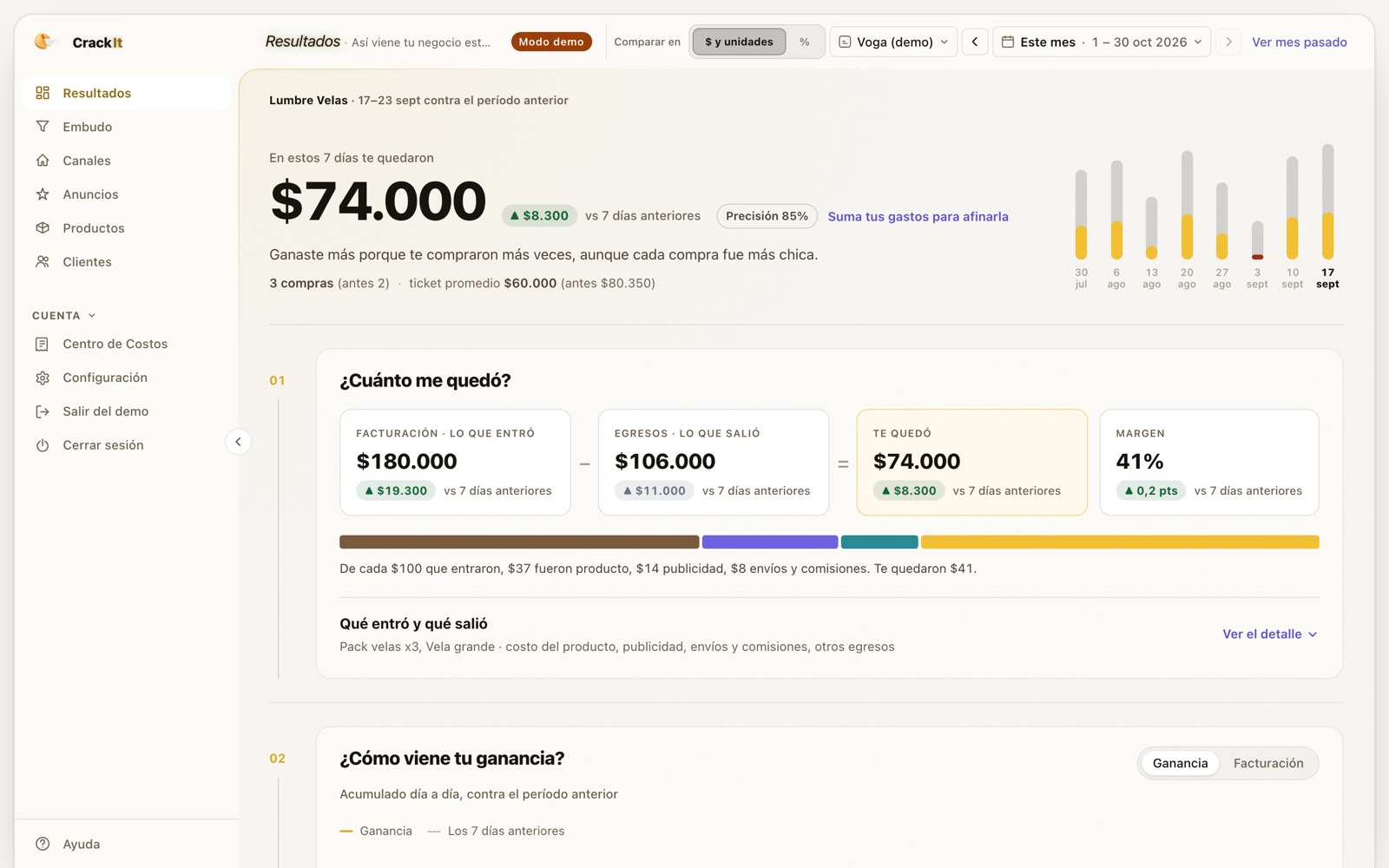
Las variaciones comparan contra el período anterior: verde si mejoró, rojo si empeoró.
El color de una variación depende de si la métrica mejoró o empeoró, no de si subió o bajó: si tus gastos suben, eso se marca en rojo. Cuando no hubo cambio, o el número no es bueno ni malo por sí solo, la variación se ve en gris.
| Pantalla | Qué responde |
|---|---|
| Resultados | Cuánto vendiste, cuánto te quedó y de dónde vino |
| Embudo | En qué paso, de la visita a la compra, se va la gente |
| Canales | Qué deja cada canal de publicidad |
| Anuncios | Qué anuncios y creativos funcionan |
| Productos | Qué productos te dejan plata y cuáles no |
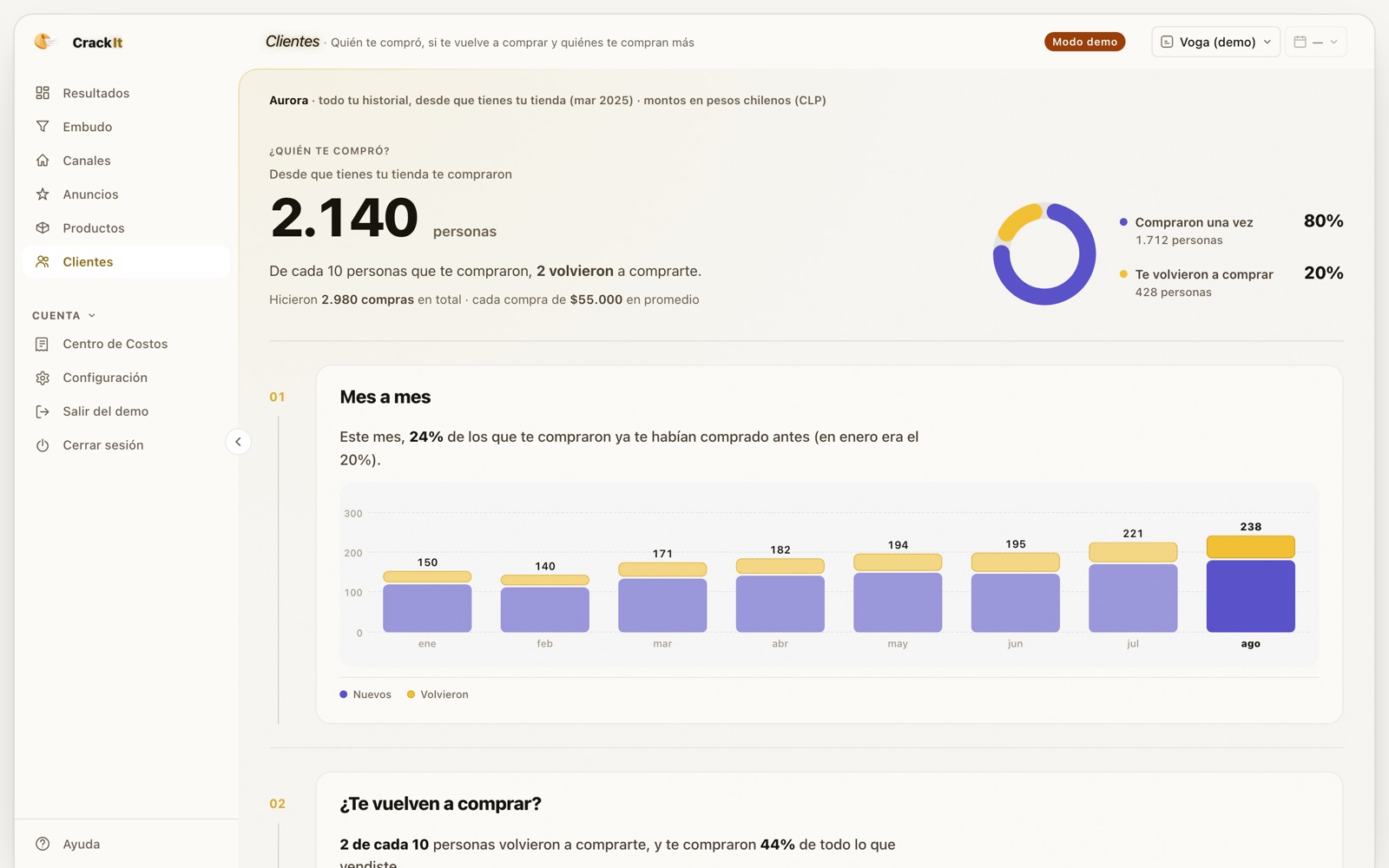
| Clientes | Quiénes te compran y quiénes vuelven |
| Centro de Costos | Tus costos de producto, envíos y gastos, que hacen real la ganancia |
Los datos salen de tu tienda y de tus cuentas de Meta Ads y Google Ads, y se actualizan todos los días. Los períodos terminan ayer porque el día de hoy todavía está incompleto.
Dónde lo ves en Crack it
- El menú de la izquierda tiene las seis pantallas de análisis y, más abajo, el Centro de Costos y Configuración.
- Arriba, el selector de tienda te muestra qué tienda estás mirando.
- Al lado, el selector de período: «Ayer», «Esta semana», «Últimos 7 días», «Este mes», «Mes pasado», «Últimos 30 días», «Este trimestre», «Este año», «Máximo» y «Personalizado». Las flechas «Ver el período anterior» y «Ver el período siguiente» mueven las fechas sin abrir la lista.
- En Resultados, «Comparar en» te deja ver las variaciones en «$ y unidades» o en «%». Tu elección queda guardada.
- En Canales y Productos, el botón «Comparar» prende la comparación con el período anterior.
- En Clientes el selector de período no aplica: esa pantalla lee todo el historial de tu tienda y no compara períodos.
- Si entras con datos de ejemplo, verás «Modo demo» arriba y «Salir del demo» en el menú.
Un ejemplo con números
Sofía vende mates a USD 30. Abre Crack it y elige «Últimos 30 días»: son los 30 días que terminan ayer.
- En Resultados ve que su tienda registró 80 pedidos: USD 2.400 en ventas, con USD 800 en publicidad. Eso es un ROAS de 3.
- La comparación es contra los 30 días anteriores, cuando tuvo 64 pedidos y USD 1.920 en ventas. La variación es de +USD 480, en verde. Si cambia «Comparar en» a «%», ve lo mismo como +25 %: USD 480 ÷ USD 1.920 = 0,25.
- El [ticket promedio](/glosario/ticket-promedio) no cambió: USD 2.400 ÷ 80 = USD 30, y USD 1.920 ÷ 64 = USD 30. Vendió más porque le compraron más veces, no porque cada compra fuera más grande.
- Pasa a Canales sin tocar el selector: ve los mismos 30 días, ahora repartidos por canal.
Si después elige «Últimos 7 días», todo se recalcula: los siete días que terminan ayer, contra los siete anteriores.
Cómo usarlo para decidir
- Empieza por Resultados. Arriba de todo te dice cuánto te quedó en el período, por ejemplo «En estos 7 días te quedaron…», y por qué cambió. Desde ahí sabes qué pantalla abrir después.
- Sigue la pregunta, no el menú. Si la ganancia bajó porque vendiste menos, mira Embudo y Canales. Si vendiste igual pero te quedó menos, mira Productos y tus costos.
- Carga tus costos. Sin el Centro de Costos, la ganancia es un techo: la real es igual o menor. Con la píldora «Precisión» de Resultados ves qué tan completos están tus gastos.
- Compara períodos del mismo largo. «Últimos 7 días» contra «Últimos 30 días» no te dice nada: miden días distintos.
Errores comunes
- Leer un número sin mirar el período. Una caída puede ser solo que elegiste menos días. En cambio, mira siempre qué dice el selector antes de sacar conclusiones.
- Leer el verde como "subió". El verde quiere decir que mejoró: si bajan tus gastos, también se ve en verde. En cambio, lee qué métrica es y hacia dónde le conviene ir.
- Esperar ver el día de hoy. Hoy no está terminado y daría siempre una caída. En cambio, mira «Ayer» para el último día completo.
Si esto no te funcionó
Si una pantalla muestra números distintos de los que esperabas, revisa en este orden:
-
El período.
Es el mismo para todas las pantallas de análisis. Revisa qué fechas muestra el selector y recuerda que terminan ayer.
-
La tienda.
Si tienes más de una tienda, que el selector de tienda muestre la que quieres mirar.
-
Los datos.
Si ves «Tus datos están en camino», la primera sincronización todavía no terminó. Si ves «No hay datos para este período», cambia el período. Si ves «No pudimos cargar los datos», toca «Intentar de nuevo».
Preguntas frecuentes
¿Por qué no puedo ver el día de hoy?
Porque hoy todavía no terminó: sus números están incompletos y compararlos con un día entero daría siempre una caída. Todos los períodos del selector terminan ayer, y el más corto es «Ayer».
¿Por qué Clientes no cambia cuando elijo otro período?
Porque Clientes lee todo el historial de tu tienda: quién te compró desde que empezaste y quién volvió. Por eso esa pantalla no compara períodos.
¿Cada cuánto se actualizan los números?
Todos los días. Crack it lee tu tienda y tus cuentas de publicidad y te muestra los datos hasta ayer.
Sigue explorando Crack it
Artículos relacionados
Tu ganancia, sin suposiciones
Convierte tus datos en una decisión clara.
Crack it: desde USD 25 al mes · 14 días de prueba gratis